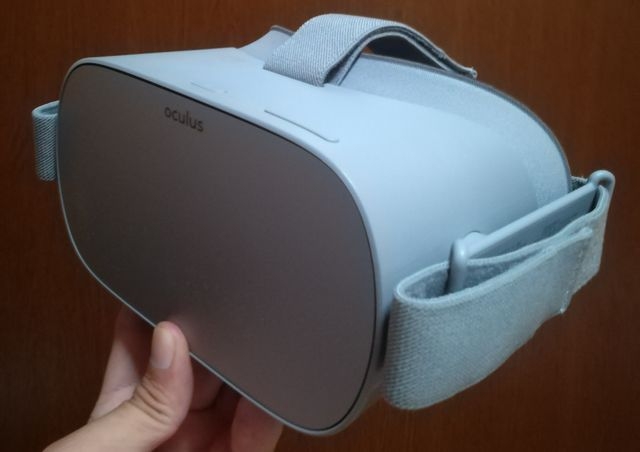
Oculus Go(オキュラスゴー)が届いてからなんだかんだで1週間過ぎてしまいました。いろいろあって遅くなってしまいましたが軽くレビューしてみたいと思います。本当はもうちょっと早くエントリーしたかったんですが…
なお私は動画視聴目的でOculus Goを購入したのでゲームはほとんどやっていません。動画視聴中心のレビューになっている点をご了承ください。
Oculus Goって何?
Oculus Goはスタンドアローン(一体型)VRヘッドセットです。
一体型なので使用するのにパソコンやスマホは不要で、スイッチを入れて頭に被るだけですぐに使用できます。
コードレスなのでPSVR、Oculus Rift、HTC Viveのように使用する前にケーブルを接続する手間がないのは利便性がとてもいいですね。ヘッドセットを被ってあたりを見回してもコードがビーンっとなったりすることはありません!
しかしOculus Goは3DoF(3次元回転のみ)なのであたりを見回したりはできますが、近づいたり覗き込むような動作は不可能です。この点が6DoF(3次元回転+3次元移動)対応機と大きく異なります。
例えば今年発売されたスタンドアローンVRヘッドセットのOculus Quest(オキュラスクエスト)はポジショントラッキングができ空間内の動きに対応できるので、コードレスでVRゲームを楽しみたいならOculus Questに分がありそうです。
だがしかし!
VR動画はあたりを見回すことしかできないのでポジショントラッキングなんて不要です。Oculus Questが6万円以上するのに対しOculus Goは23,800円(32GB)なので、私のようにゲームはするつもりがなくVR動画視聴だけしたいならOculus Goが断然おすすめです。
Oculus Goのセットアップは簡単
Oculus GoはOculus Rift、HTC Viveのように高機能PCを用意する必要はありません。最初にスマホで設定するだけであとは単独で動作します。
Oculus Go同梱物

Oculus Goの箱の中身は
- 本体
- メガネスペーサー
- コントローラー
- USBケーブル
- 単三電池
- コントローラー用ストラップ
- 取扱説明書
これだけです。充電器は付属していません。
充電はスマホなどでよく使われるACアダプターが使えるので大抵の方は困らないと思いますが、できれば充電が早く済むので5V2A対応の充電器があるといいですね。
メガネ用スペーサーについてはこちらのエントリーで詳しく解説していますが、スペーサーを取り付けなくても眼鏡をしたまま使用できました。ぶっちゃけ必要性が感じられません。

Oculus Goセットアップ手順
1、Oculusアプリをスマホにインストール
初回セットアップ時のみスマホが必要になります。各アプリストアからOculusアプリをダウンロードしてインストールします。
2、Oculusアプリにログイン
ログインにはFacebookアカウントかOculusアカウントのいずれかが必要です。どちらもない場合はアカウントを作成してください(無料です)。
3、Oculus GoとスマホをBluetoothでペアリング
OculusアプリにログインするとOculus Goの電源をいれるように促されるので電源を入れます(ここから先はアプリに促されるとおりに設定するだけです)。
Oculus Goに電源を入れるとアプリが自動的にOculus Goを認識します。
4、wifi設定
ペアリングが完了したらOculusアプリでOculus Goで接続するwifi設定をします。
使用するwifiネットワークを選んでパスワードを入力します。
5、コントローラーをセットアップ
Oculus Goのコントローラーに電池を入れるように促されるので電池を入れてください。
6、支払い方法の設定
有料コンテンツを購入する際に使用するクレジットカードやPaypalの設定画面が表示されるので必要な方は入力してください(スキップできます)。
7、その他のオプション
メガネをかけてOculus Goを使う方法、コントローラーにストラップを付ける方法など確認画面が表示されるので必要な方はご覧ください。
8、「安全に関するご注意」を確認
最後に「安全に関するご注意」が表示されるのでこれに同意するとセットアップが完了します。
あとはOculus Goを被ってチュートリアルに従ってコントローラーの設定や利用方法などを確認するだけです。
いちいち書くと長いですが、スマホにアプリを入れてアプリの指示に従うだけで設定は完了するので簡単ですよ。
Oculus Goの装着感
東洋人には接顔パーツがフィットしない?
Oculus Goは鼻の部分が大きくくり抜かれすぎていてそこから光が入ると言う感想を見たことがあったのですが、私の場合は鼻が大きいせいか鼻の部分についてはそれほど気になりませんでした。無理やり下の方を覗き込むようなことをしなければ気にならないレベルです。
それとよく見る感想で頬骨のあたりが圧迫されるというのがあったのですが、こちらについては私も感じました。普通の顔をしている時は良いのですが動画を見て笑ったりすると頬の筋肉が動くのでムニッと言う感じで圧迫されます。
デフォルトで付属している接顔パーツは万人がかぶれるように設計されているので仕方がないのかもしれませんが、東洋人の顔にはフィットしてるとは言い難いですね。
どうしても気になるという方はフィット型接顔パーツが別売りで有るので購入を検討した方が良いかもしれません。

ちょっと重い
重さについては少し気になりますね。
PSVR(600グラム)はバンドの他におでこで支えあるパーツが有り重さが分散されますが、Oculus Go(470グラム)はバンドで顔に押し付けているだけなのでPSVRと同じくらい重さを感じます。
重さについてはOculus Goはバッテリーなども入っているわけで現状これくらいが限界でしょうから仕方ないですね。同じく一体型のMirageSoloは645グラムもありますしね。
夏が心配
動画を視聴していると前面部分が結構熱を持ちます。直接熱が顔に伝わってくることはありませんが、夏の暑い時期なら冷房を強めにかけないと長時間の視聴は厳しい気がします。
顔に汗をかきやすい人はレンズが曇るらしいのですが私は今の所レンズが曇ったことはありません。
装着時のコツ
バンドはかなりゆるくしてもずれたりしないので、頬骨が圧迫されるのが気になる方はバンドを緩めにすると圧迫感がかなり軽減されますよ。
充電時間と稼働時間
3%から満充電までは時間は5V2Aの充電器を使った場合2時間程度かかりました。
※0%状態から充電したことがないのでわかりませんがそれほど変わらないはずです
Oculus Goは充電を始めるとOFFにしていても勝手にスイッチが入る仕様のようです。充電中なにかの拍子にスリープが解除されるらしくピコピコ音がしたり、画面が点灯したりすることがあります。液晶画面なので簡単に焼き付いたりはしないかもしれませんがちょっと怖いですね。
稼働時間は
- 再生アプリはスカイボックスを使用
- 画面の明るさは半分程度に設定
- 音量も半分に設定
と言う条件で2時間半程度動画視聴できました。
長めの映画などにはちょっと足らない感じですかね。
しかも電池残量が20%を切ると充電をするよう促すメッセージが度々画面に表示されるようになります。この警告が出始めると何度も表示されるのでかなりうざいです。映画のラストシーンで警告が出たりしたら興ざめですよね。
充電を繰り返して電池がへたってくると更に稼働時間が短くなる事も考えられるので、電池容量についてはもう少し多いと良かったかもしれません。
充電しながらOculus Goを使用することもできますが、前面部がいつもよりも熱を持つので電池にはよくなさそうなのでおすすめしません。
それと充電しながらトゥームレイダーをやってみたところ数分で「温度が上がりすぎたのでアプリを落とします」という旨のメッセージが出てアプリを落とされたことがありました。
※キャプチャも取れず一度しか表示されたことがないのでメッセージは正確ではありません
なお1.5Aの充電器では充電しながらでも電池残量が減っていきます。2Aだと残量が増えていきます。「電池の痛みなど気にしないぜ!」という方は2Aの充電器を使えば何時間でも連続で使用し続けることができますよ。
日本語入力に未対応
Oculus Goは今のところ日本語入力に対応していません。
これはOculus Go最大の弱点かもしれません。
ブラウザで検索するにはソフトキーボードでポチポチと英数字で入力していくしかありません。Google検索はローマ字でもある程度検索できますが、やはり不便です。YouTubeで目当ての動画を探し出すのにも一苦労します。
OSがAndroidなので日本語FEPの搭載は難しくないと思うんですがどうなんですかね?
とにかく日本語入力は早急に対応してもらいたいところです。
次善の策として私はネット上にURLの共有ページを作りそのページをブックマークしています。
動画視聴について
VR動画視聴用に購入したわけですがこれについては概ね満足です。
PC内の動画ファイルも再生できる
DLNAサーバーをたてるなど少し設定が必要ですがPCをメディアサーバーにすればPC内の動画ファイルをストリーミング再生することができます。
ただし速度が出ないルーターだとVR4K動画がスムーズにできないので11ac対応ルーターがあると良いですね。それとPC間とルーターは有線で繋ぐ等の工夫も必要です。
YouTube視聴
YouTube対応アプリがないのでYouTubeの動画はブラウザで視聴することになります。
現在はYouTube対応アプリがリリースされています。
アプリはすこぶる快調です。日本語入力にも対応していて日本語で検索もできます(アプリで日本語入力できるようになるのに本体で対応してないのは謎ですよね)。
YouTubeにはいろいろな解像度の動画が上がっていますが、Oculus Goでは4K動画まで視聴できました。8K動画も試してみたのですが再生することができませんでしたが、再生できたとしてもOculus Goの解像度からいって4Kと8Kの違いはわからないと思います。
VR動画は全画面にして対応する形式を選べば問題なく視聴できたのですが、2Dの普通の動画ではブラウザが湾曲しているので全画面にするとシネマスコープのような見た目になってしまいます。私は普通に四角い画面で見たいのでYouTubeアプリがでるか湾曲以外のブラウザを出してほしいところですね。
DMM動画視聴
DMMは専用アプリがあるのでDMMで購入したVR動画を視聴することができます。
イマイチだったDMMアプリですが最近ではかなり改良され使いやすくなっています。2D動画にも対応したので普通の2D動画もアプリで視聴できるようになりました。
VRに関しては2018年以降にリリースされたタイトルなら画質も向上してきておりほぼ問題ありませんが、「高画質」と謳っているのにぼやけた画質のVR動画が混じっていたりして要注意です。購入する前にレビューを読んで苦情がないか調べることをおすすめします。
2019年5月追記
画質に関してはHQ版であれば満足いく画質になっています。が、なかにはHQなのに低画質なものが少数混じっているので、やはりレビューなどで苦情が上がっていないか確認したほうが良いですね。
Oculus Goで視聴できる動画配信サービス
- youtube
- AbemaTV
- 360Channel
- ニコニコ動画
- dアニメストア
- Netflix
- Amazonプライムビデオ
 (アプリがないのでブラウザから視聴)
 - DAZN
- スカパー!オンデマンド
- TVer
- Paravi
私が加入していないサービスも含まれていますが、調べてみたところこんなところでした。
寝ながらNetflixを見られるのはいいですね!
Oculus Goの画質について
Oculus Goは液晶なので有機EL (OLED)のPSVRと比較して画質が劣るとか言われていますが、私の感想としてはほぼ同じに見えます(これは動画視聴についてでゲームなどは別です)。ただ動きがゆっくりな場面では網目が気になることはありますね。
それと画面がぼやけていると言う感想もよく聞くのですが、これは再生している動画の画質の問題でOculus Goの性能の問題ではない気がします。低画質の動画はOculus RiftやHTC Viveなどの高級機やPSVRで見ても低画質です。きちんと制作された4KVR動画であれば違いがわからないくらいにOculus Goでもきれいに視聴できますよ。
ただ現状ではVR動画は4Kでも背景などはぼやけるので、Oculus GoがはじめてのVR機器だった場合そのような感想が出てくるのも無理はないかと思います。
あと、Oculus Goはフレネルレンズを採用しているので背景が黒くて文字が出ているような場面(タイトル画面など)ではフレネルレンズの縞模様が反射して見えるのはちょっとなぁと言う感じです。普通のレンズだとかなり分厚くなってしまうので大抵のVRヘッドマウントディスプレイではフレネルレンズを採用しているのでOculus Goだけの問題ではないんですけどね。

上の画像のレンズの縞々が反射するわけですが明るい画面では見えないので問題ないといえば問題ありません。
視野角について
スマホを装着して使うタイプのハコスコなどと比べると格段に広い視野角が確保されています。ハコスコで筒を覗いているような感じがすると不満だった方はかなり解消されるでしょう。
公式に視野角が発表されていないのでなんとも言えませんが、PSVRの110度と比べると若干狭い気がしますがそれでも広めといっていいと思います。
端の方を無理に見ようと眼球を動かさなければ気にならないレベルというのが実際に使ってみての私の感想です。動画に集中していると脳が視野の中心部しか見ようとしないのでおそらく気にならないのだと思います。
おすすめ動画プレイヤー
DMM動画のようにデジタル著作権管理 (DRM)をしている動画は専用プレイヤーでなければ再生することができないので仕方ないですが、それ以外の動画は好きなプレイヤーで再生することができます。
SKYBOX VR Video Player
標準のプレイヤーにはない傾斜、高さ、ズームが設定できかなり便利です。寝転んで視聴も楽にすることができます。無料です。
Pigasus VR Media Player
こちらは有料ですがSKYBOXより設定が細かくできるのでこちらもおすすめです。
音質について
Oculus Goの音質は良好です。

この穴から音声が聞こえるのですがこんな作りなのに不思議なくらい良い音がします。
イヤホンジャックがあるのでイヤホンも使えます。外部に音漏れすると拙い動画でも安心です。
※Bluetoothヘッドフォンには対応していません。
Oculus Go総評
VR動画視聴だけを考えた場合Oculus Goは現時点のベストバイと言えます。
この先8KVR動画やさらなる高画質動画が一般的に視聴できるようになるまでの繋として十分な性能です。
ゲームはともかくとにかくVR動画を見たい方は買って損はないですよ!
最後に繰り返しになる点もありますがまとめとしてOculus Goの良い点悪い点を列挙しておきます
Oculus Goの良い点
- 視聴前にスマホ画面をきれいに拭く手間がない
- スマホを装着する手間もない
- 広い視野角
- ケーブルレスでどこででも視聴できる
- そこそこ良い画質
スマホを装着するタイプのHMDは動画を見るのに画面をきれいに拭く手間や装着する手間を考えるとどうしても面倒で使わなくなってしまいましたが、Oculus Goはこの二点から開放されすぐに動画視聴に入れるのは便利です。
PCのそばでしか視聴できないRiftやViveと違いベッドで寝ていようが電車の中であろうがGoならどこででも視聴できるのも良かったです。
Oculus Goの悪い点
- 日本語入力ができない
- バッテリー容量がもう少し欲しい
日本語入力についてはホントすぐにでも対応させてほしいですね。詳しいことはわかりませんがそれほど難しいことはないと思うんですけどね。
バッテリー容量については今のところ買ったばかりなので私の使用範囲では問題ありませんが、半年も使ってバッテリーがへたると2時間持たなくなりそうでそうなるとちょっと足らないかなという気がします。
セール時はアマゾンのほうが最近は安かったりしますね。


コメント